
Voorlopige versie gegenereerd door chatGPT
Eerste stappen in AR
Account activeren
Na het aanmaken van uw account ziet u het volgende scherm:
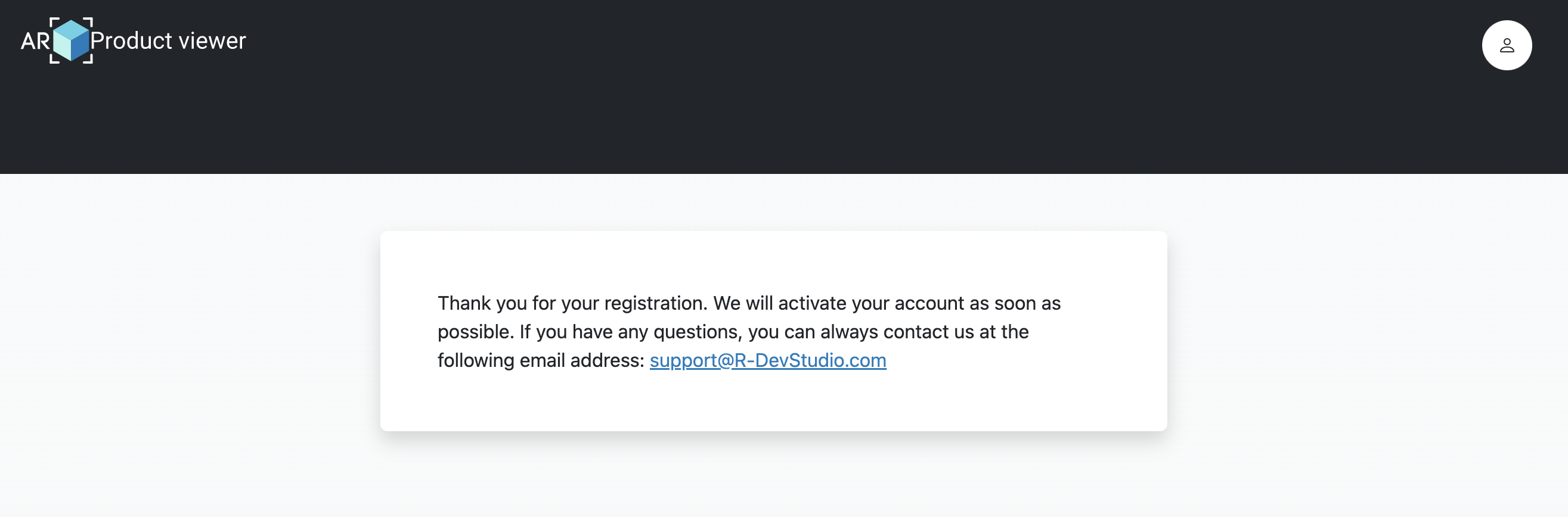
U ontvangt een e-mail ter bevestiging dat uw account is geactiveerd.
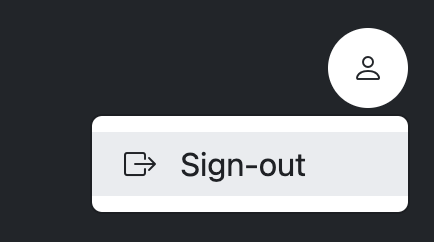
Als u nog steeds hetzelfde scherm ziet na ontvangst van de bevestigingsmail, log dan uit en weer in.
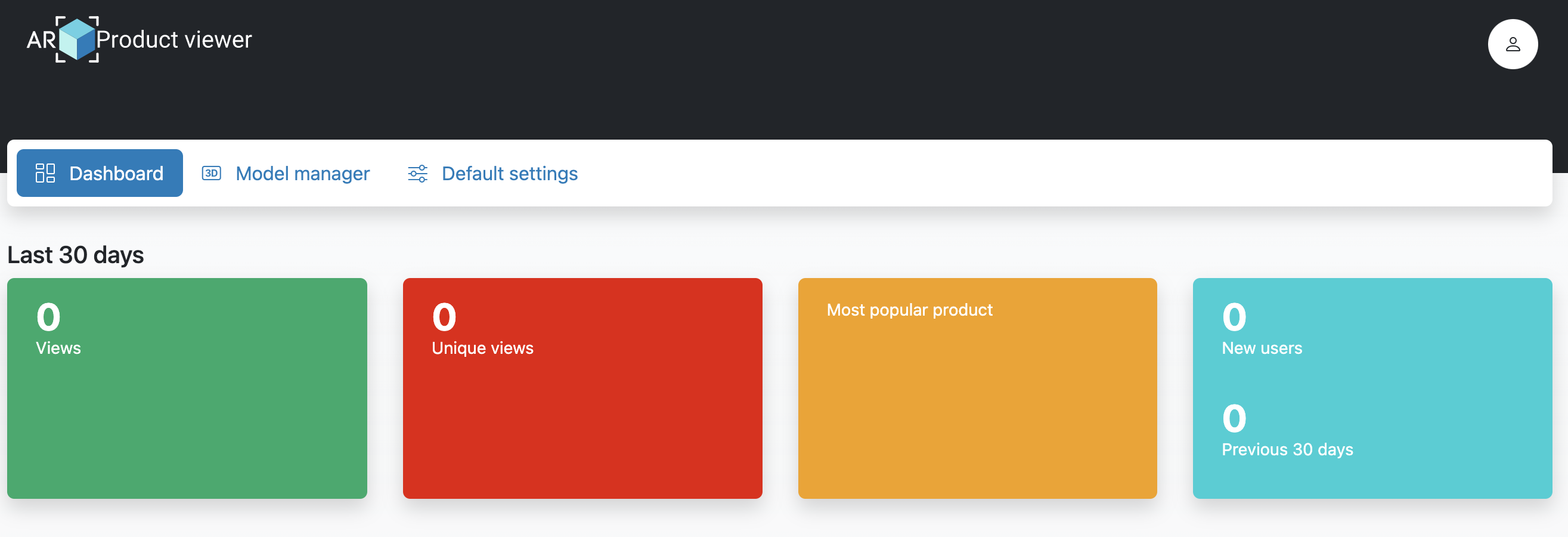
Nu hebt u toegang tot uw dashboard en alle functies van AR-Product Viewer.
Standaardinstellingen
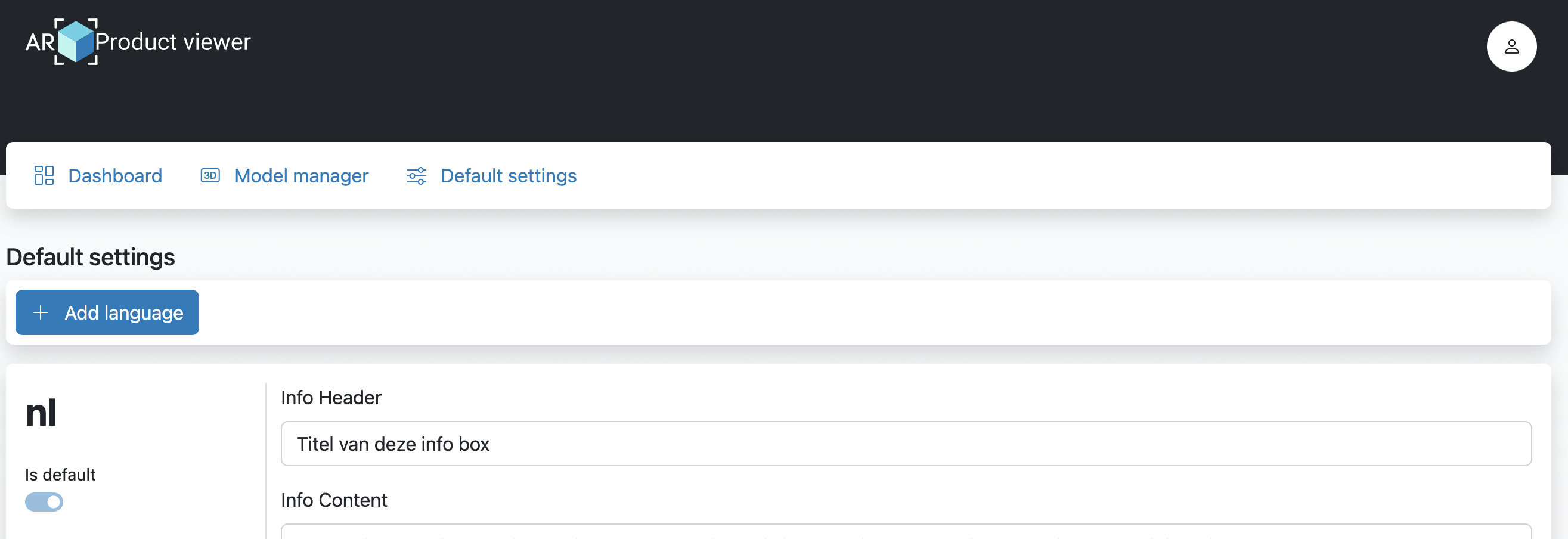
Het scherm Standaardinstellingen wordt gebruikt om talen toe te voegen en alle standaardteksten voor elke taal in te stellen. Deze instellingen worden standaard toegepast op elk model dat u uploadt. U kunt deze instellingen wijzigen voor elk product in de sectie Modelbeheer.
Een nieuwe taal toevoegen
AR Product Viewer heeft standaard drie talen beschikbaar: Engels, Nederlands en Frans. Als u een andere taal nodig hebt, drukt u gewoon op de knop "Taal toevoegen".
Hierdoor wordt het volgende scherm weergegeven:
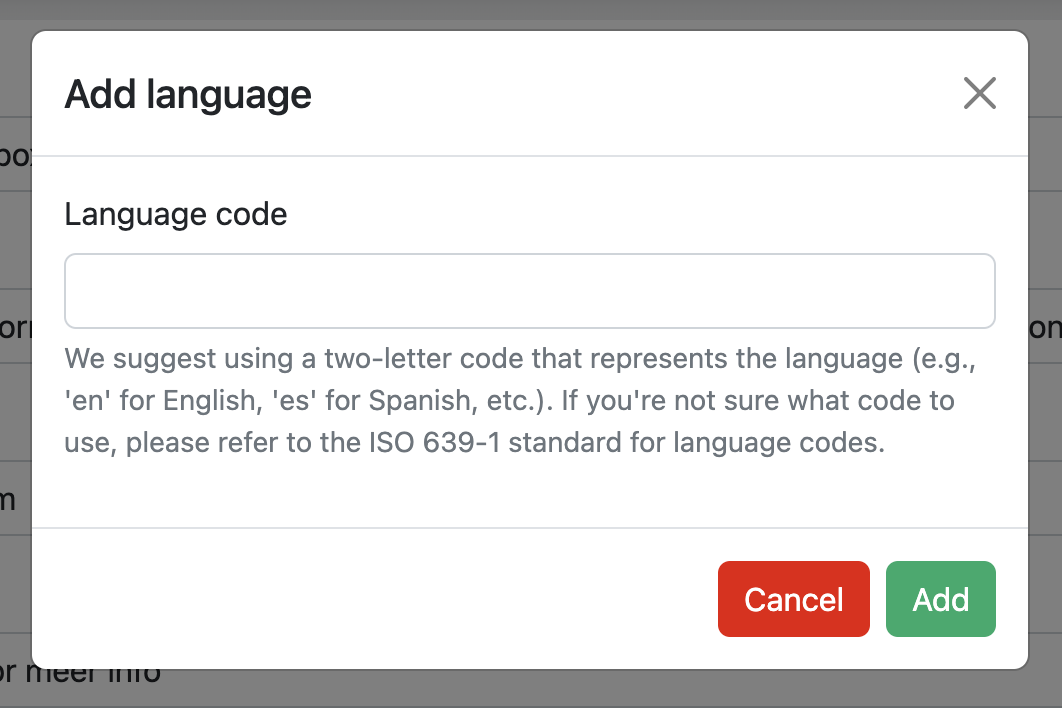
Voer de taalcode in en druk op "Toevoegen".
De nieuwe taal heeft standaardwaarden in het Engels, die u gemakkelijk naar uw gewenste taal kunt vertalen.
De standaardtaal wijzigen
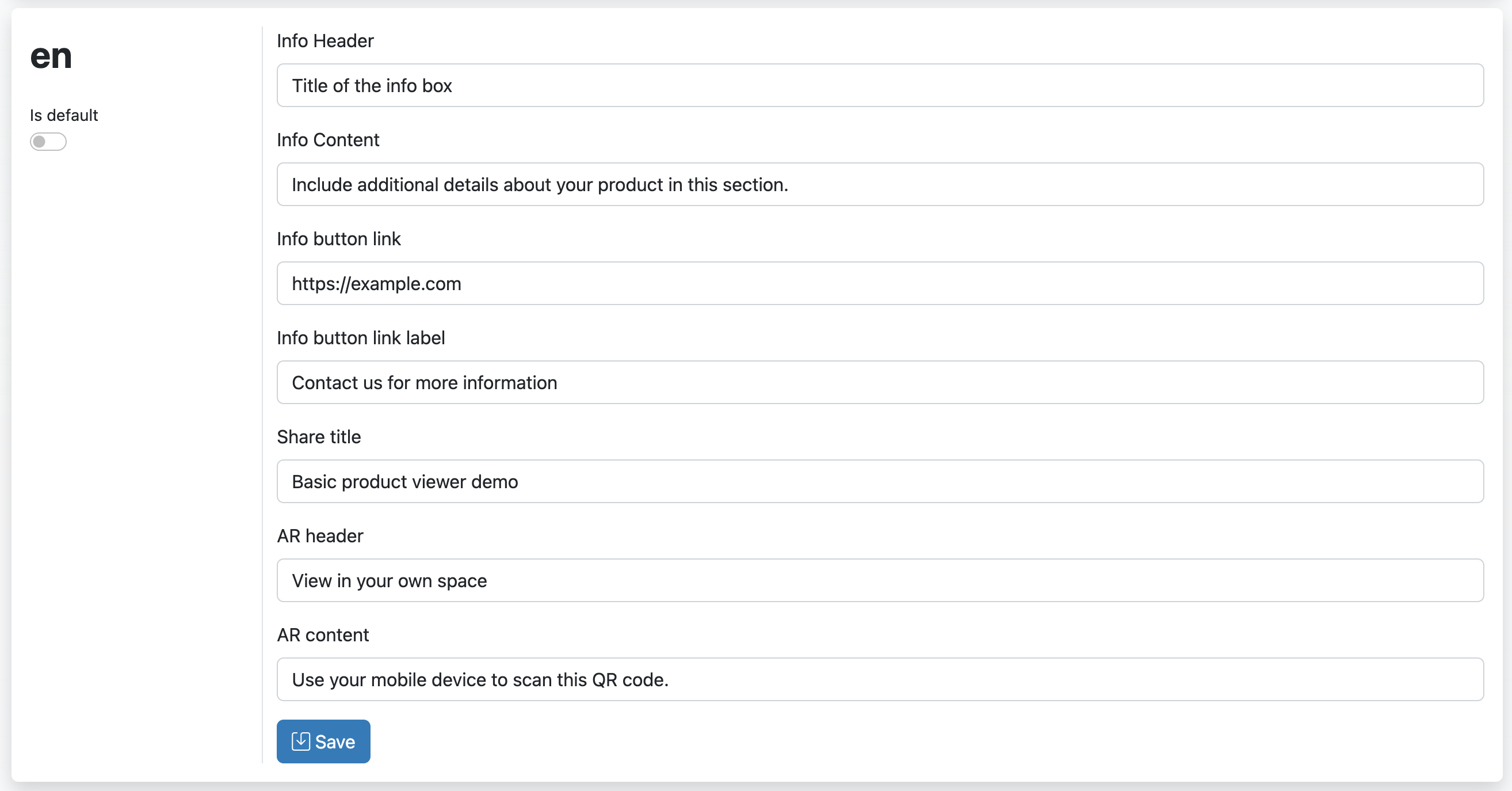
Als u de standaardtaal wilt wijzigen, klikt u eenvoudig op de schuifregelaar naast "Is standaard" en drukt u vervolgens op de knop "Opslaan".
TIP
Om uw producten in een specifieke taal te bekijken, moet u de taalcode achter de unieke URL van uw product plaatsen:
https://basic.ar-productviewer.com/<Project>/<Model>/<taalcode>
Als er geen taalcode aan de URL is toegevoegd, wordt de standaardtaal gebruikt.
De standaardinstellingen wijzigen
Elke taal wordt aan u gepresenteerd als een blok met een formulier erin. U kunt eenvoudig de inhoud van het formulier wijzigen en op de knop "Opslaan" drukken.
TIP
De volgende instellingen kunnen worden gewijzigd in elke taal:
- Info header
- Info inhoud
- Info knop koppeling en Info knop koppelingslabel
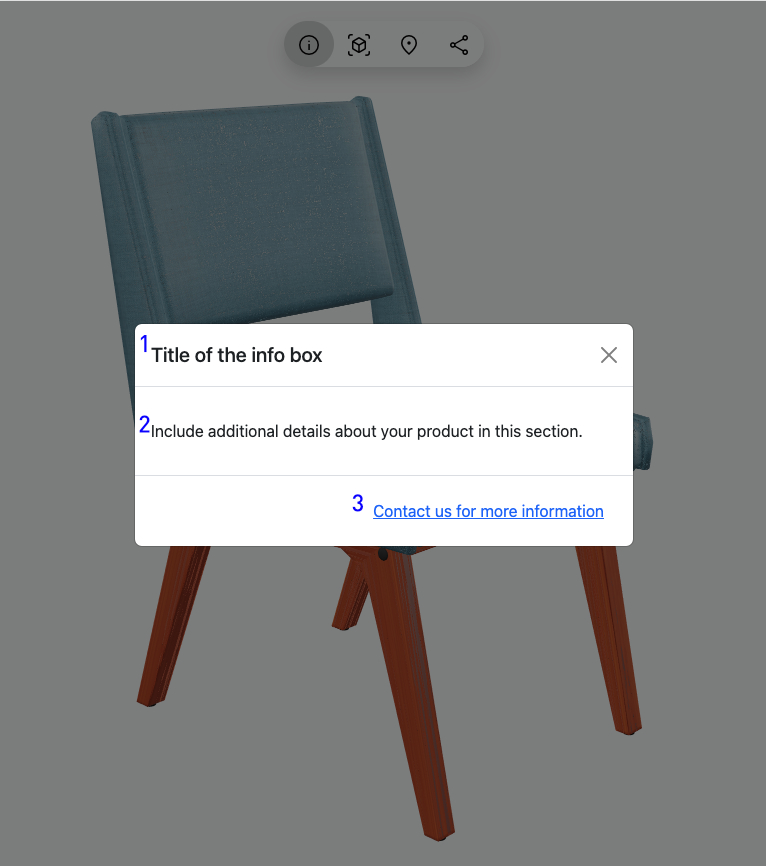
- AR header
- AR inhoud
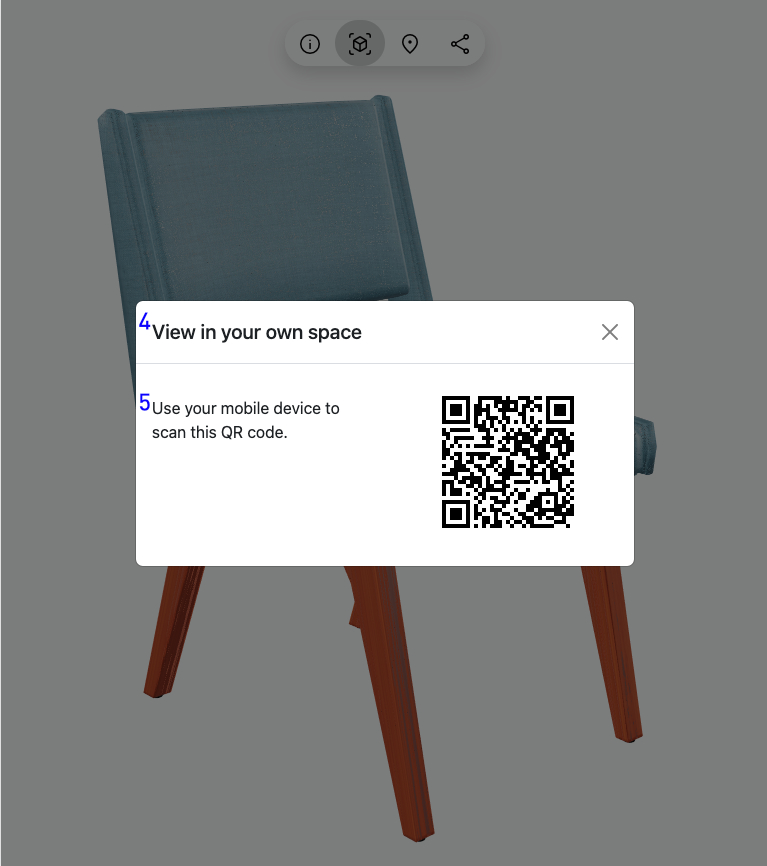
- Share-titel: Dit is de standaardtekst die wordt verzonden wanneer u op de deelknop drukt om het product met iemand te delen.
Model Manager
De Model Manager sectie stelt je in staat om modellen te uploaden, hun instellingen te wijzigen en hotspots aan je modellen toe te voegen.
Modellen uploaden
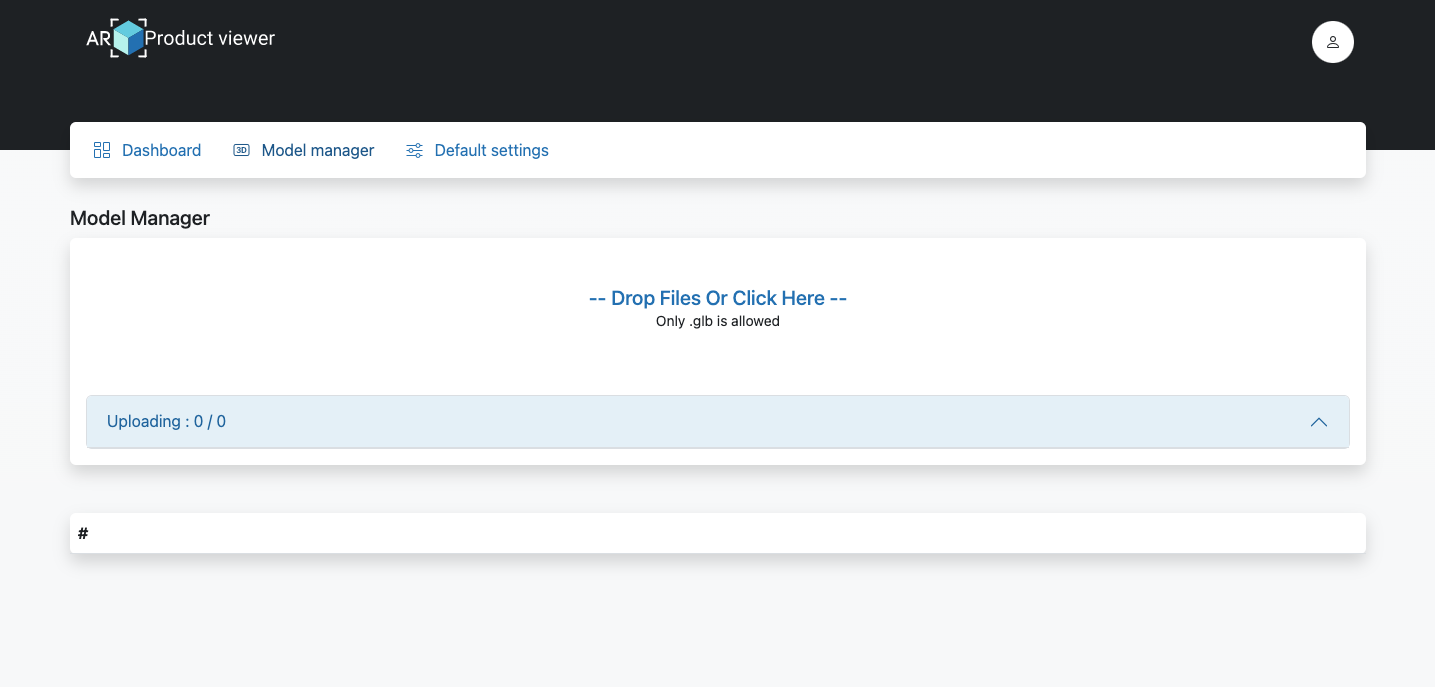
Om een model te uploaden, sleep je het .glb-bestand eenvoudig in het uploadblok of klik je op het uploadblok en selecteer je je bestand.
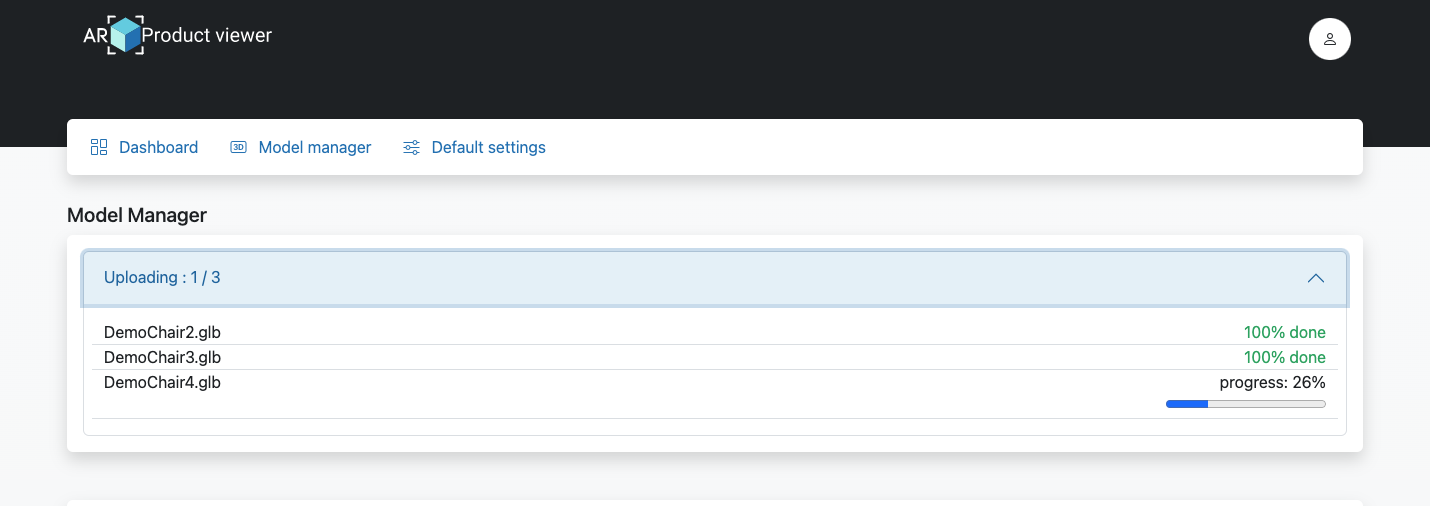
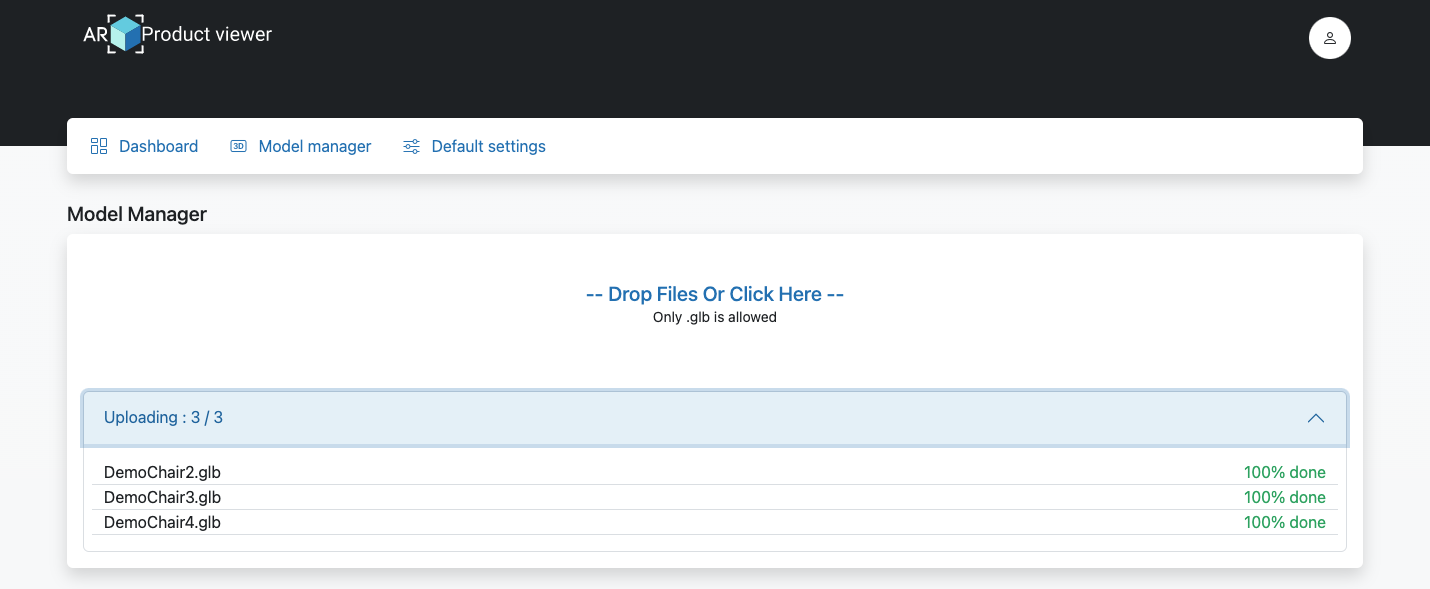
Vergroot het infoblok om de voortgang van de upload te volgen en te bevestigen dat alle modellen succesvol zijn geüpload.
Modellen beheren
Nadat je je modellen hebt geüpload, zie je een lijst van al je modellen. Elk model heeft drie actieknoppen en een schuifregelaar om het model uit te schakelen.
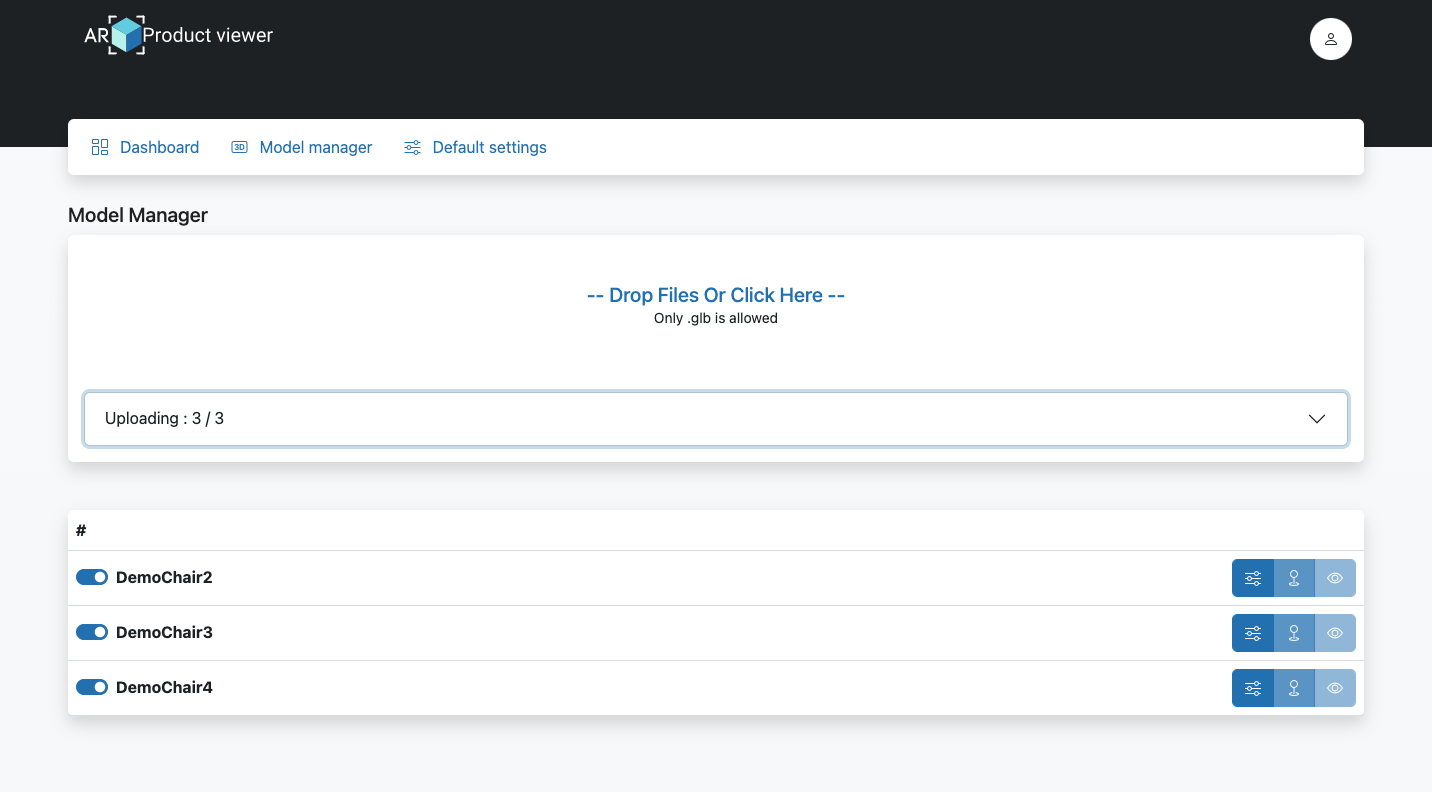
| Knop | Actie |
|---|---|
 | Deze knop opent de modelspecifieke instellingen. |
 | Deze knop opent de hotspot-editor voor dit model. |
 | Deze knop toont een voorbeeld van het model in de viewer. |
Modelinstellingen
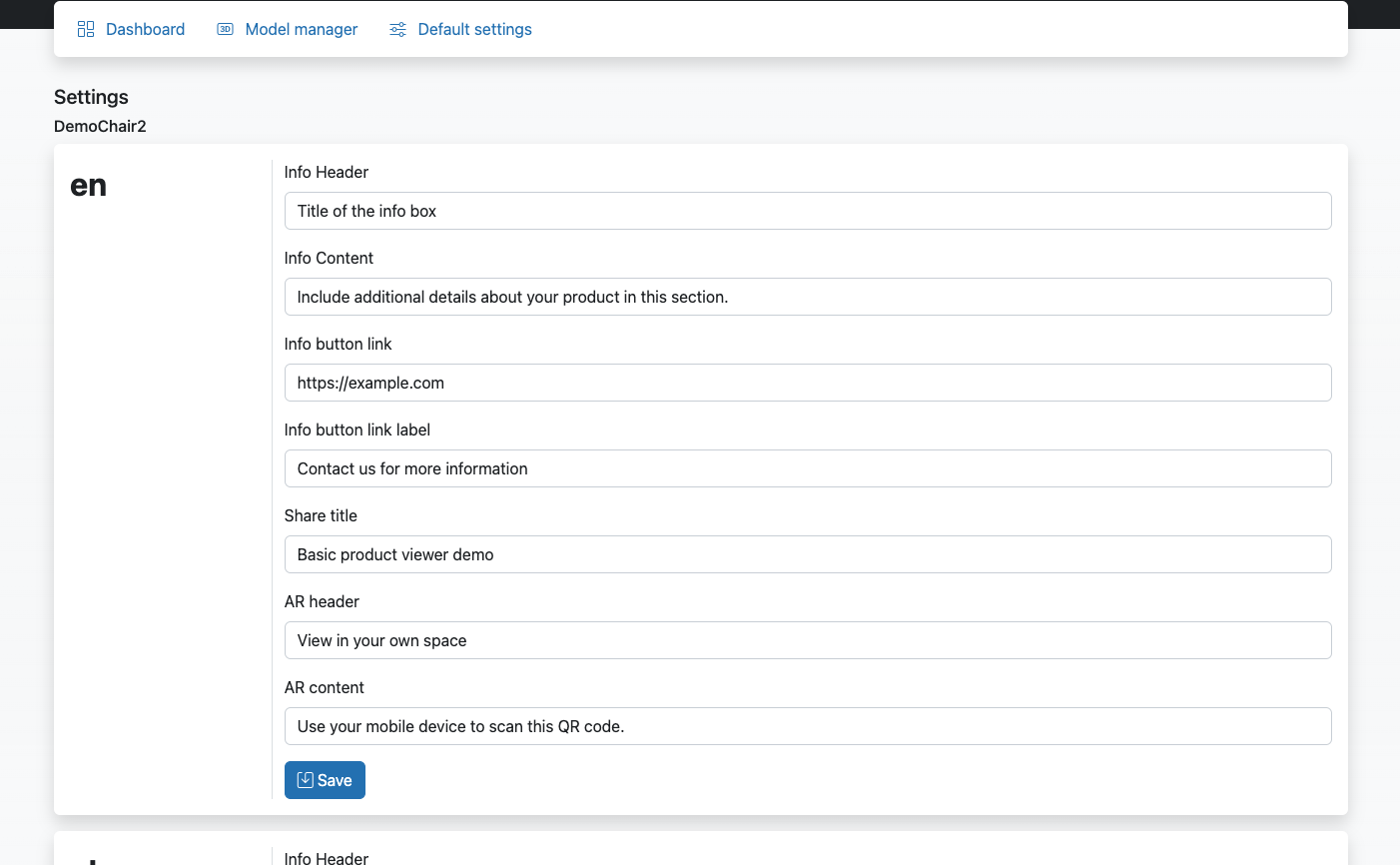
In de sectie Modelbeheer kunt u de instellingen voor elk van uw modellen wijzigen. Elke taal wordt gepresenteerd als een blok met een formulier erin. Pas eenvoudig de inhoud van het formulier aan en druk op de knop "Opslaan".
TIP
De volgende instellingen kunnen in elke taal worden gewijzigd:
- Info-koptekst
- Info-inhoud
- Info-knoplink en Info-knoplinklabel
- AR-koptekst
- AR-inhoud
- Share-titel: Dit is de standaardtekst die wordt verzonden wanneer u op de knop Delen drukt om het product met iemand te delen.
Configureren van hotspots
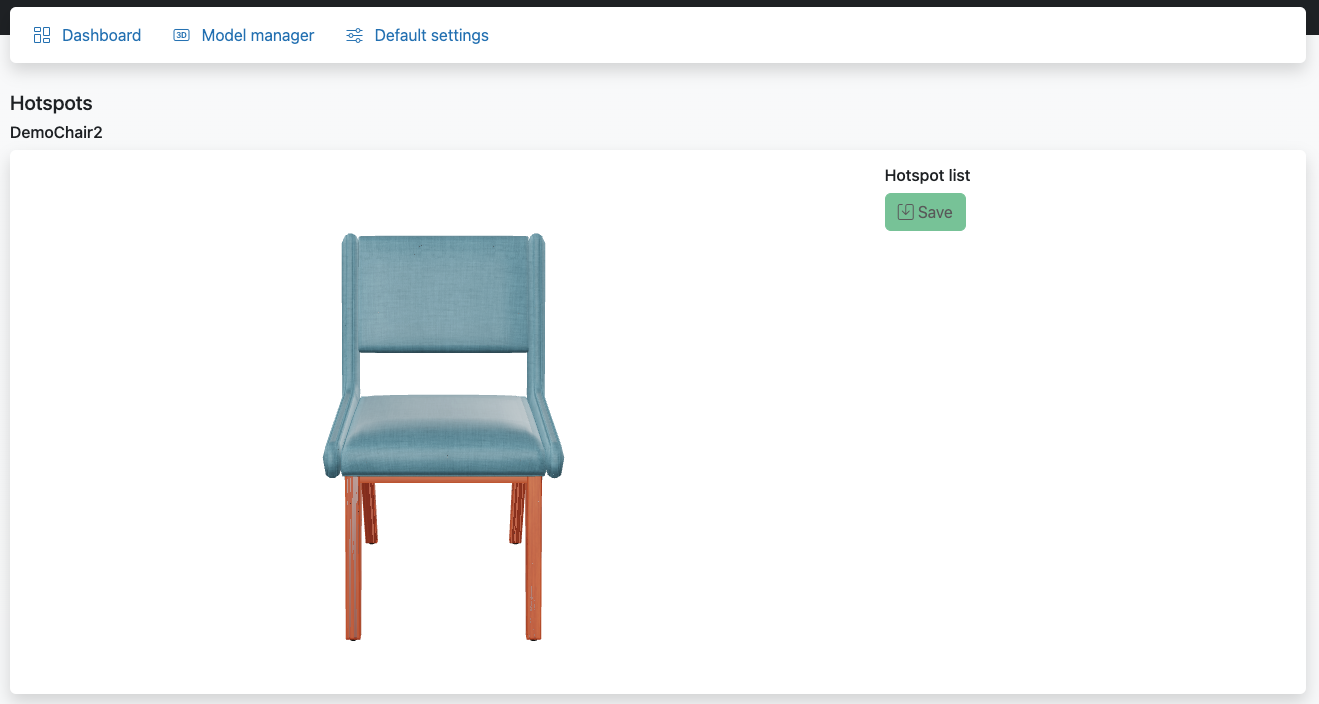
Wanneer je de hotspot editor opent, zie je het model in 3D en kun je het model roteren door de muisknop ingedrukt te houden en het model te bewegen. Door op een gewenste plek op het model te klikken, creëer je een hotspot die verschijnt op het model en in de hotspotlijst.
Voor elke taal kun je het unieke kenmerk, het speciale materiaal of de specifieke functie van dat deel van het model typen.
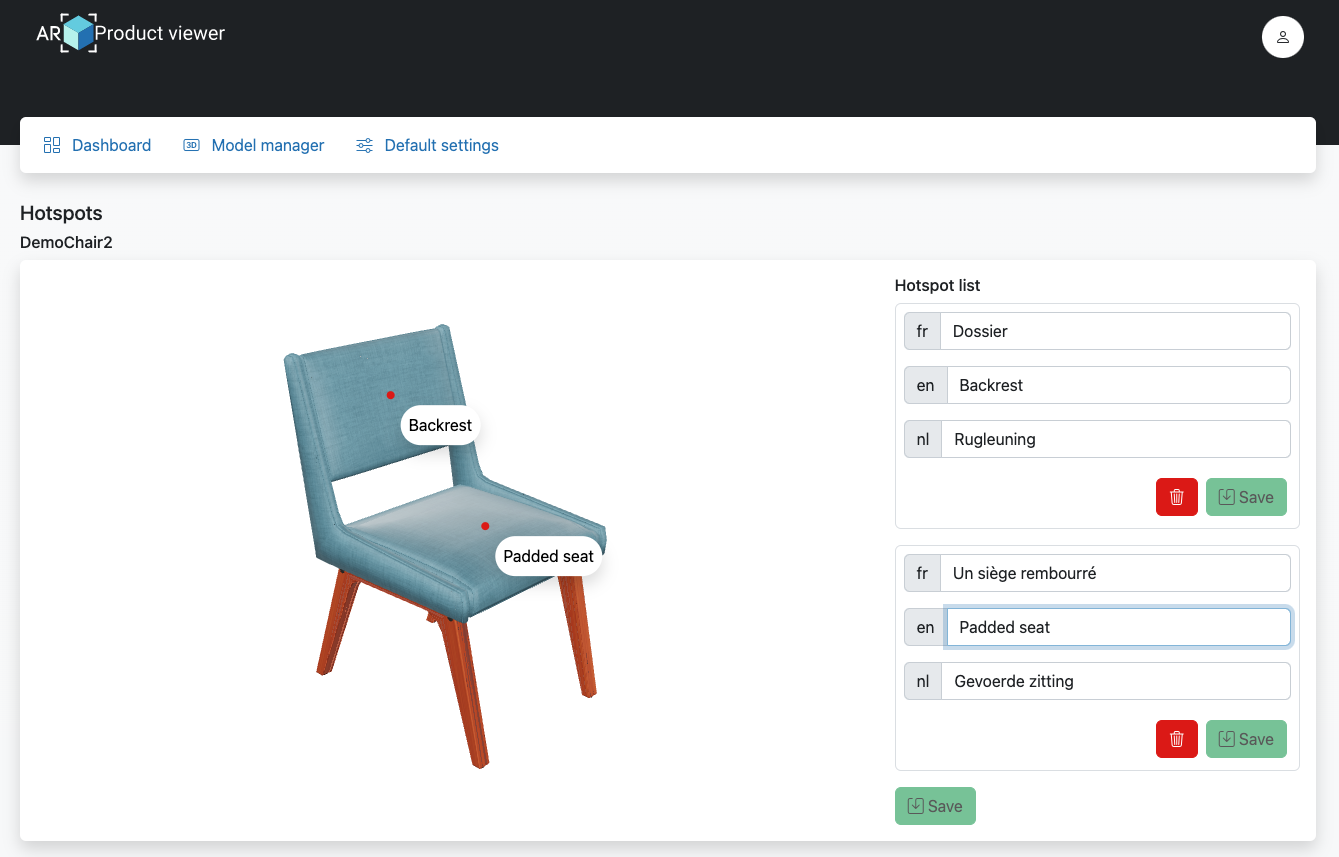
Vergeet niet op "Opslaan" te drukken om je hotspots op te slaan.
Om hotspots te verwijderen, druk je eenvoudig op de "Verwijderen"-knop en vervolgens op de "Opslaan"-knop.
Dashboard
Nadat u uw producten heeft gelanceerd, zal het dashboard worden gevuld met bezoekersgegevens.
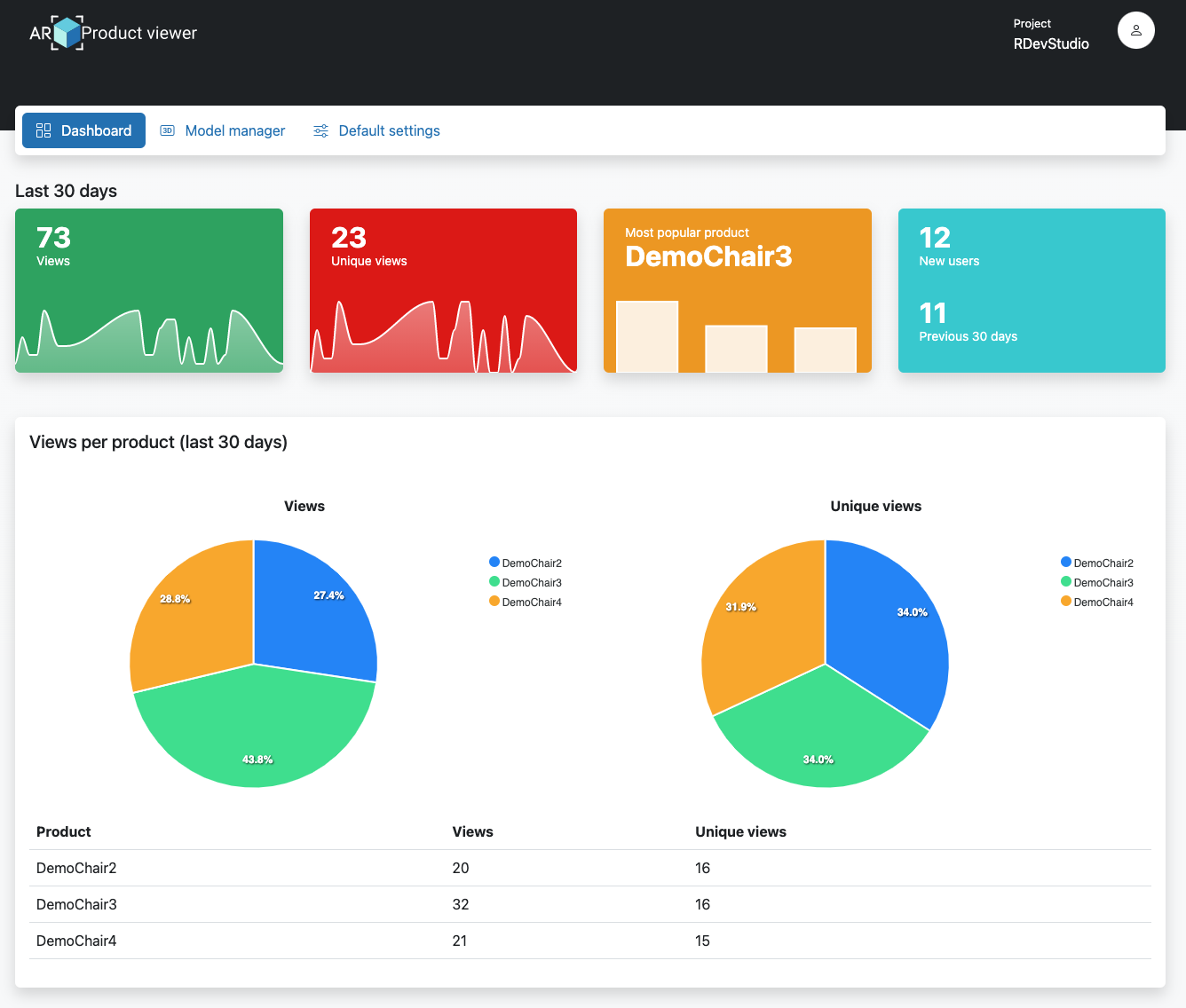
Van links naar rechts toont het dashboard:
- Hoeveel bezoekers u de afgelopen 30 dagen heeft gehad.
- Hoeveel van die bezoekers uniek waren.
- Uw meest bekeken product.
- Hoeveel nieuwe bezoekers u heeft gehad. Het verschil tussen "uniek" en "nieuw" is dat "nieuwe" bezoekers uw site niet eerder hebben bezocht in die 30 dagen. We vergelijken dit met nieuwe bezoekers in de vorige 30 dagen.
- De laatste grafiek toont u bezoekers- en unieke bezoekersinformatie per product in taartdiagrammen en een tabel.
Integratie
De basisviewer maakt gebruik van een unieke URL voor elk model. Deze URL bevat een aantal delen om aan te geven welk model moet worden geladen en in welke taal:
https://basic.ar-productviewer.com/<project>/<model>/<(optionele) taalcode>
| Element | Waarde | Screenshot |
|---|---|---|
| Project | Je vindt de projectnaam rechtsboven in je portal | 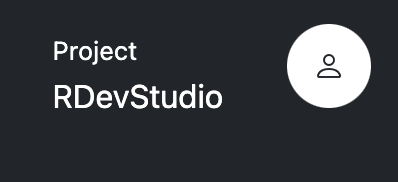 |
| Model | Elk model heeft een unieke naam zonder spaties | 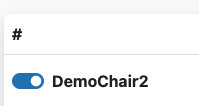 |
| (Optionele) taalcode | De taalcode (bijvoorbeeld nl, en, fr, ...). Wanneer deze leeg wordt gelaten, wordt de standaardtaal gebruikt. |
Insluiten van de viewer op je website
WARNING
Dit onderdeel is iets technischer. Als je je website niet zelf hebt gebouwd, kan je deze sectie doorsturen naar je webdesigner.
Je kunt de viewer op je website insluiten met behulp van een iframe-element.
Voorbeeld
<iframe src="jouw unieke url" width="100%" height="100%"></iframe>
In dit geval stellen we de breedte en hoogte van het iframe in op 100%. Het past de breedte aan op basis van de oudercontainer op je website.
Integratie met derden
Voor CMS-systemen zoals Wix, WordPress en WooCommerce kun je hun documentatie raadplegen over hoe je aangepaste code aan een webpagina kunt toevoegen.
Voor WooCommerce adviseren we om een aangepast veld voor je producten te gebruiken en de unieke URL hierin toe te voegen. Vervolgens kun je de sjabloon wijzigen om dat veld in een iframe weer te geven.